ORDENADOR X2611G INTEL DUAL CORE G645 ( 2.90 GHZ. ) / 4GB DDR3 RAM/
DISCO DURO 500GB / REGRABADOR DVD DC / LECTOR TARJETAS / LAN 10-100-1GB
/ TECLADO USB / RATON USB / DUAL LOAD: WINDOWS 7 PROFESIONAL 64 BITS +
WINDOWS 8 PROFESIONAL 64 BITS
¿A qué acojona leyéndolo así, a lo loco? Nada, no te preocupes, es sólo parafernalia para que no te enteres y venderte a precio de urgencia, lo que no necesitas.
Empecemos:
INTEL DUAL CORE G645 ( 2.90 GHZ. )
Piensa en un coche, Peugeot, por ejemplo, los modelos, 205, 305, 405, normalmente a número más alto, mejor coche, pues con esto es casi igual. INTEL empezó con sus micros en el mundo PC cuando IBM selecciona su 8086 para su primer IBM PC. A partir de ahí cualquier compatible PC montaría un micro de la familia X86, hasta el día de hoy. 8086,80186, 80286, 80386, 80486, y 80586. A partir del 586 empezó a llamarse Pentium al no poder INTEL registrar números en exclusividad. Después surgen los Pentium II, Pentium III, Pentium IV, Dual Core, Quad Core, etc.
El
Dual Core o Quad Core indica la cantidad de núcleos que tiene el microprocesador, cada núcleo puede hacer una tarea independiente y procesar más rápido, es eficiente en programas que realizan muchos cálculos independientes al mismo tiempo. Hoy en día los modelos más evolucionados de INTEL (al escribir esto) son el i3, i5 e i7, correcto, mayor número mejores prestaciones.
2.90 GHz, ¿les suena? ¿y si pongo 93.2 Mhz, o 99.1 Mhz? ¿Ahora sí? Efectivamente, una emisora de radio. Recordemos que un Hz es un ciclo por segundo. Ahora imagínense un galera, de aquellas de remos, cada vez que sonaba un golpe de tambor, los remeros hacían un movimiento, un remada completa quizás necesitaba cuatro golpes de tambor. Pues eso mismo pasa en el ordenador, un pequeño reloj va marcando los golpes de tambor, y en cada pequeño tic, el ordenador hace algo chiquitito. Pero, este tamborilero va a 2,90 Ghz, recordemos física elemental, 1 Hz = 1 tick, 1 Khz = 1000 tics, 1 Mhz = 1 000 000 tics, 1 Ghz = 1000 000 000 de tics, por lo tanto 2.90 Ghz, con 2.900,000.000, dos mil novecientos millones de tics por segundo y en cada uno de ellos el ordenador hacer algo chiquitito.
4GB DDR3 RAM
RAM (Random Acces Memory) es la memoria del ordenador, dónde el ordenador trabaja realmente, guarda datos, y se los envía al microprocesador para que los procese ( el cerebro de la bestia). Lo mismo DDR, DDR2, DDR3, distintos diseños de memoria, cuanto más alto el número, mejor, la memoria será más rápida y eficiente.
4GB, como todos sabemos, los ordenadores trabajan con 1 y 0 o lo que es lo mismo en base 2, por lo tanto todo el almacenamiento de memoria tiene que ser potencia de 2.
La unidad de memoria es un bit, pero esto solo puede almacenar un 0 o un 1, después viene el byte, que son 8 bits, y estos pueden almacenar 256 valores entre el 0 y el 255. Después tenemos el Kilobyte, que no son 1.000 bytes, porque mil no es potencia de 2, sino 1024 Bytes, el Megabyte que son 1024 Kilobytes, y llegamos al Gigabyte que son 1.024 Megabyte. Por lo tanto un Gigabyte son 1.073,741.824 bytes, podemos asimilar un byte a una letra o caracter del alfabeto latino. Asi que 4 Gb de memoria son 4.294,967.296 caracteres de memoria, cuanto más memoria, más rápido van a funcionar los programas, ya que lo datos almacenados en la memoria se leen unas 100.000 veces más rápido que la información que está en el disco duro.
DISCO DURO 500GB
Disco duro, se llama así porque sus hermanos menores, desaparecidos hace tiempo en la prehistoria informática, eran los floppy disk, discos flexibles, discos con soporte magnético parecido a las cintas de casette pero un poco más duro. Son dispositivos de almacenamiento, como armarios, donde guardamos los archivos y los datos, los programas, las imágenes, vídeos, etc.
500 Gb, hemos definido lo que es un Giga, pero aquí los vendedores de ordenadores nos hacen la pirula, porque aqui, un kilo es como del de papas, 1.000 Bytes, por lo que un mega son 1,000.000 y un Giga 1.000,000.000 bytes/caractéres. Si, exactamente, nos están escamoteando espacio de datos al confundirnos las cantidades, uno esperaría que un disco de 500 Gb, tuviera 500 Gigabytes de almacenamiento, pero la realidad es que después de formatear un disco de 500 Gb, se nos queda en unos 480 Gigabytes. Menos de lo que esperábamos.
REGRABADOR DVD DC
Es un grabador de DVD de doble cara, permite grabar DVD de 9 Gb, y utilizar discos regrabables, es decir se pueden usar varias veces. Con los dispositivos de almacenamiento USB actuales, están casi obsoletos los DVD.
LECTOR TARJETAS
Es un dispositivo que permite leer las tarjetas de memorias, principalmente de las cámaras digitales, aunque también se usan en consolas y otros dispositivos, comprobar, si tenemos alguno de estos dispositivos, que lee el de nuestro modelo, si no, no sirve para nada.
LAN 10-100-1GB
Esto significa que nuestro ordenador viene con una tarjeta de red, hoy en día ethernet, ese que tiene un cablito como de teléfono pero más gordo. LAN (Local Area Network) Red de área local, ya lo sé, tú te conectas a Internet, y eso es global, pero en realidad te conectas a un router, que es una red local, y este router es el que te conecta a Internet. 10-100-1Gb, otra ves las unidades de datos, pero en este caso nos engañan de nuevo, 10 representa 10 Megas, 100 - 100 Megas y 1 Gb - 1 Giga = 1000 Megas, pero no bytes, son bits, por lo que la supuesta velocidad teórica hay que dividirla por 8, y no son potencias de 2, por lo que simplemente multiplicamos por 1000. Así que aproximadamente:
- Una tarjeta de red de 10 megabits, puede alcanzar una velocidad máxima teórica de 1'20 Megabytes por segundo.
- Una tarjeta de red de 100 megabits, 12 Megabytes por segundo.
- Una tarjeta de red de 1 Gigabits por segundo, 120 Megabytes por segundo.
Eso si, depende de si nuestro router/hub/switch soporta esa velocidad, que normalmente se queda en 100mbits, el router/hub/switch es el cacharrito en el que enchufamos los cables de teléfonos gordos.
TECLADO USB / RATON USB
Teclado y ratón con conexión USB, la rectangular, no implica ninguna mejora ni diferencia con los otros redonditos de antes, llamados PS2.
DUAL LOAD: WINDOWS 7 PROFESIONAL 64 BITS + WINDOWS 8 PROFESIONAL 64 BITS
Esto indica que nuestro ordenador viene con dos versiones de Windows instalados, y que al encenderlo podemos elegir cual queremos usar, tenemos dos sabores de Windows, el 7 y el 8, yo personalmente prefiero el 7, el 8 está demasiado orientado a las Tablets. Pero es importante que sean 64 bits, eso quieres decir que nuestro microprocesador es de 64 bits. De momento lo único que nos importa de esto es la capacidad de memoria que puede manejar, sistemas de 32 bits, no pueden manejar más de 4 Gbytes de RAM, y los de 64 bits pueden manejar hasta 32 Gbytes de RAM, si pretendemos ampliar la memoria en un futuro, este dato es importante, porque este ordenador ya viene con 4 Gbyte, lo máximo que podría manejar un procesador de 32 bits, con un sistema operativo de 32 bits. Por suerte el nuestro es de 64 bits, y podemos ampliarlo en un futuro.
Ahora ya sabemos algo de Klingon, ¿les gustaría otra lección?
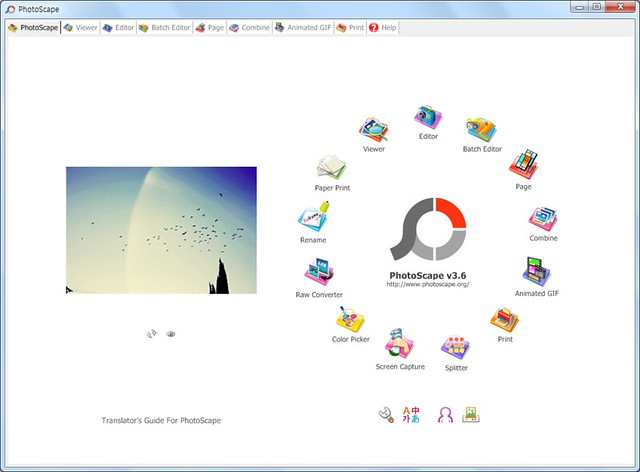 Una vez descargado e instalado lo ejecutamos y tendremos esta ventana.


