martes, 27 de enero de 2015

Tomando posesión del vector de salto o como firmar una foto.

- Scotty, preparado para el salto.
- Capitán, no detecto al Enterprise entre tanta nube de plasma.
- Scotty, el Enterprise es el que lleva MI firma, Scotty.

Vamos a 
tomar posesión del vector de salto o, lo que es lo mismo, firmar una foto.

Primero descargaremos el programa que vamos a usar, en este caso usaremos el PhotoScape que es gratuito e incluye muchas herramientas sencillas y útiles.

Lo descargamos en : http://www.photoscape.org/ps/main/download.php?lc=es

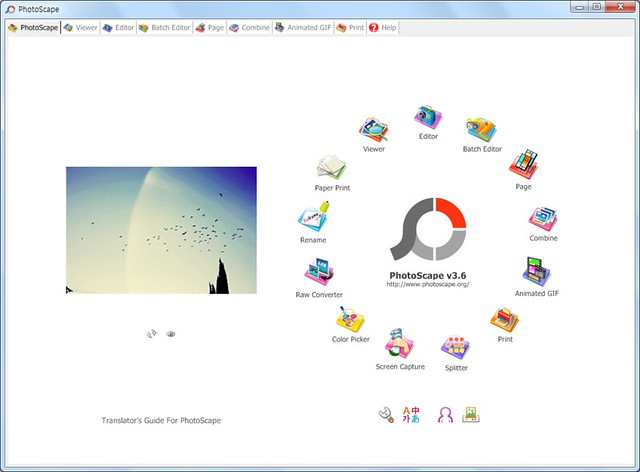
Una vez descargado e instalado lo ejecutamos y tendremos esta ventana.

Seleccionamos el icono de editor que es el que está a las 12 en punto del reloj. Se no abrirá una ventana como esta


A la izquierda arriba tenemos un explorador con el que podemos buscar en nuestro disco duro la imagen que queremos editar, o bien la arrastramos sobre el programa directamente (modo "pofesioná").

Una vez cargada nuestra imagen en el programa, seleccionamos la pestaña Complementos en la parte inferior, debajo de la imagen..


 En esta pestaña pulsamos en la T, que nos sirve para insertar un texto. Se abre este cuadro de diálogo de debajo.


Tendremos una pre-visualización en todo momento del texto encima de la foto. Cuando esté de nuestro gusto, pinchamos en aceptar, y pinchando y arrastrando encima del texto, lo movemos a la posición deseada, si queremos modificar el texto o apariencia, hacemos doble click sobre el mismo, y procedemos a editarlo.

 Mi resultado final.


miércoles, 9 de octubre de 2013

Curvando el Espacio Profundo 9 o como reflejar una imagen con PhotoScape

Vamos a ver como conseguir una imagen reflejada, tanto en vertical como en horizontal.

Primero descargaremos el programa que vamos a usar, en este caso usaremos el PhotoScape que es gratuito e incluye muchas herramientas sencillas y útiles.

Lo descargamos en : http://www.photoscape.org/ps/main/download.php?lc=es

Una vez descargado e instalado lo ejecutamos y tendremos esta ventana.

Seleccionamos el icono de editor que es el que está a las 12 en punto del reloj. Se no abrirá una ventana como esta.
A la izquierda arriba tenemos un explorador con el que podemos buscar en nuestro disco duro la imagen que queremos editar, o bien la arrastramos sobre el programa directamente (modo "pofesional").

Una vez cargada nuestra imagen en el programa, seleccionamos la pestaña Edición en la parte inferior, debajo de la imagen.


En esta pestaña, tenemos dos iconos, los he marcado en rojo, uno refleja verticalmente y el otro horizontalmente, con este control del tiempo y el espacio ya podemos curvar el Espacio Profundo 9 a nuestro gusto.

Teletransportalos Scotty.

sábado, 21 de septiembre de 2013

Localizando a Spock para teletransporte, en una nave llena de Vulcanos en celo

- Scotty, teletransporte a Spock.
- Capitán, hay 5.000 vulcanos en celo en esa nave, ¿cómo distingo a Spock?
- Es el único que lleva la insignia de la flota estelar, Scotty.

Seguro que alguna vez nos hemos encontrado buscando algo en Internet y hemos obtenido 5.000 vulcanos en celo, cuando nosotros solo buscábamos a Spock. Miles de resultados de páginas, cuando nosotros buscábamos una imagen del Teide. El truco, la insignia de la flota estelar.

Cada fichero, tiene una extensión, y por esa extensión se identifica que tipo de contenido tiene, es su insignia. Por ejemplo, spock,txt, es un fichero de texto, spock.jpg, una imagen jpg, spock.gif, una imagen gif, y así con .png, .pdf, .bmp.

Google tiene una opción de búsqueda por imágenes, por lo que las extensiones , .jpg, .gif. png y .bmp ya las realiza él de forma bastante eficiente, pero ¿qué pasa con los demás tipos de ficheros?

Para eso tanto Google como BIng, no pierdan de ojo Bing, nos ofrece el operador filetype y ext (son sinónimos en Google, pero no en Bing). Estos operadores nos permiten buscar ficheros por tipo, por ejemplo, queremos buscar ficheros pdf que tengan la palabra Canarias. Usaremos esta cadena de búsqueda:

Canarias filetype:pdf 

Google nos devuelve más de cinco millones de resultados. Pero hace trampa, nos devuelve todos aquellos resultados que tienen en la URL .pdf. (para él es lo mismo  filetype y ext) ¿Qué pasa por ejemplo con los resultados de Jable, cuyos resultados son proporcionados por un fichero exe y no un pdf puro y duro? Pues que con Google, este tipo de resultados no funcionan, sin embargo Bing si sabe diferenciarlos. Y eso nos interesa en nuestras búsquedas  ya que casi todas las colecciones en línea proporcionan los resultados por aplicaciones que devuelven ficheros de datos. Bing en su buscador es capaz de detectar el tipo de fichero que se esconde en una URL, usando el tipo MIME que devuelve la cabecera http al conectar.

Queremos encontrar ficheros pdf en una página determinada, por ejemplo, hemos encontrado un pdf interesante en www.gobiernodecanarias.org/educacion y pensamos que hay muchos más. Pues para eso tenemos un comando del buscador, el comando site. Queremos buscar ficheros pdf, en todo el sitio www.gobiernodecanarias.org/educacion, pues usamos.

filetype:pdf site:gobiernodecanarias.org/educacion (quitamos www para ampliar la búsqueda)

Conseguimos un montón de pdfs, muy curiosos. Pero nosotros queremos pdf que hablen de música, pues nuestra búsqueda sería.


musica filetype:pdf site:gobiernodecanarias.org/educacion

Resulta que algún profesor, fanático de los Sabandeños, ha llenado el servidor con ficheros pdf repetidos por todos los directorios del servidor, ¿cómo quitamos esos ficheros de los resultados? Utilizamos el operador NOT, o lo que es lo mismo el -, si el menos, eso indica al motor de búsqueda que elimine los resultados que contengan la palabra que pongamos después del -. En este caso nuestra búsqueda quedaría.

musica -Sabandeños filetype:pdf site:gobiernodecanarias.org/educacion

Esto nos devuelve todos los pdfs, que contengan la palabra música, pero no sabandeños en el site del gobierno de canarias, carpeta educación.

Ya tenemos la insignia (extensión), la nave (el sitio web) y la palabra a buscar, ¿te crees capaz de teletransportar a Spock?

Vulcano - celo filetype:flotaestelar site:nave.vulcana  ;)

Extensiones comunes.

JPEG, JPG, GIF, PNG, BMP Imágenes.
MP4, MPEG, AVI, QT, FLV, Vídeos.
PDF, DOC, Ficheros de texto, documentos.
XLS, Hojas de cálculo.
MP3, MID, OGG, AC3, WAV, sonidos.

Otros comandos de Google

  • intitle: páginas que incluyen lo que se busca en el título de la misma.
  • allintext (no debe utilizarse con otros operadores avanzados): páginas que incluyen lo que se busca en el texto de la misma.
  • inurl: páginas que incluyen lo que se busca en la URL de la misma.
  • inanchor: páginas que incluyen lo que se busca en el texto de los enlaces.